Windows 10 sự tổng hợp, giao hòa tinh túy giữa Windows 7 và 8. Đồng thời còn là phiên bản đánh dấu sự hợp nhất giữa nền tảng di động với PC truyền thống. Những thủ thuật nhỏ sau đây sẽ giúp bạn tận hưởng hệ điều hành mới này một cách thú vị và hào hứng hơn.
*** Nếu chưa cài Windows 10, bạn có thể tham khảo 4 cách nâng cấp >>>tại đây<<<.
1. Đăng nhập Windows bằng mã PIN
“Password đã là của ngày hôm qua”, trên Windows 10 đăng nhập bằng mã PIN mới là “thời thượng” và nhanh chóng hơn nhiều. Nếu đang sử dụng smartphone, chắc bạn cũng đã không còn lạ gì với tính năng mở khóa máy bằng mã PIN. Bằng cách này, bạn không cần phải gõ mật khẩu dài ngoằn, rắc rối mà cũng chẳng lo việc bị người khác “nghía trộm” chôm mật khẩu quản trị mỗi lần chúng ta đăng nhập.
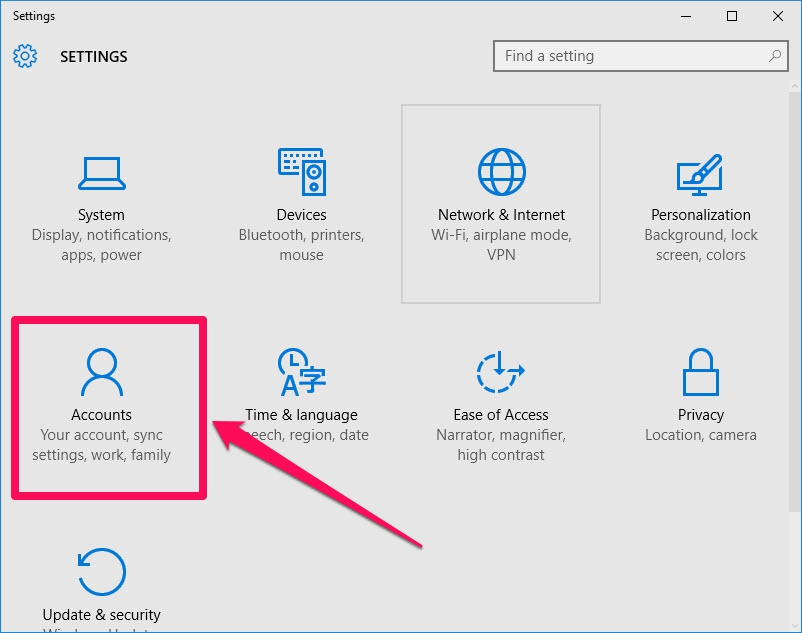
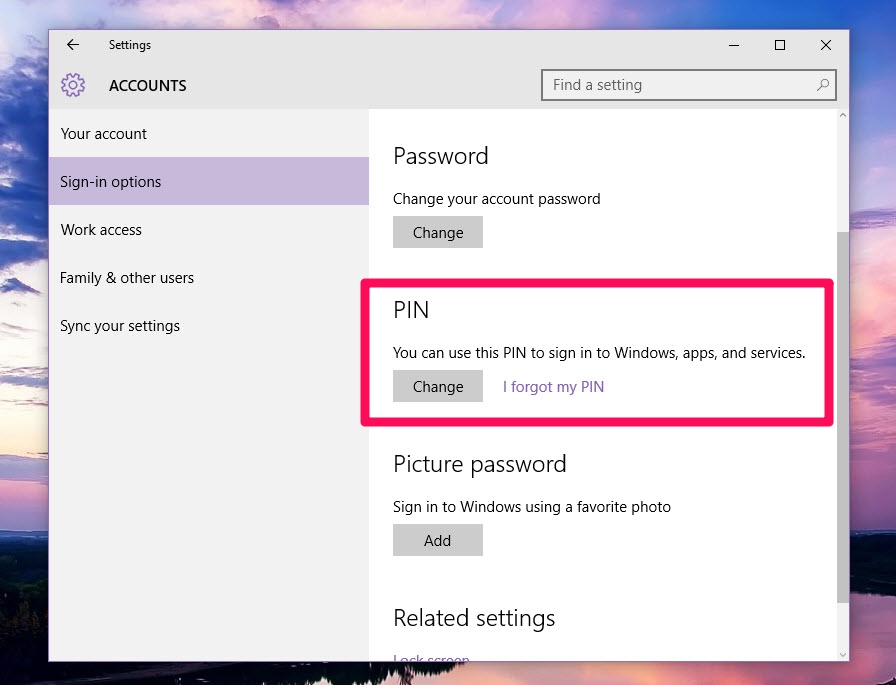
Để bật tính năng này, bạn truy cập vào Settings > Account > Sign-in options. Bạn sẽ thấy phần thiết lập mã PIN để đăng nhập.
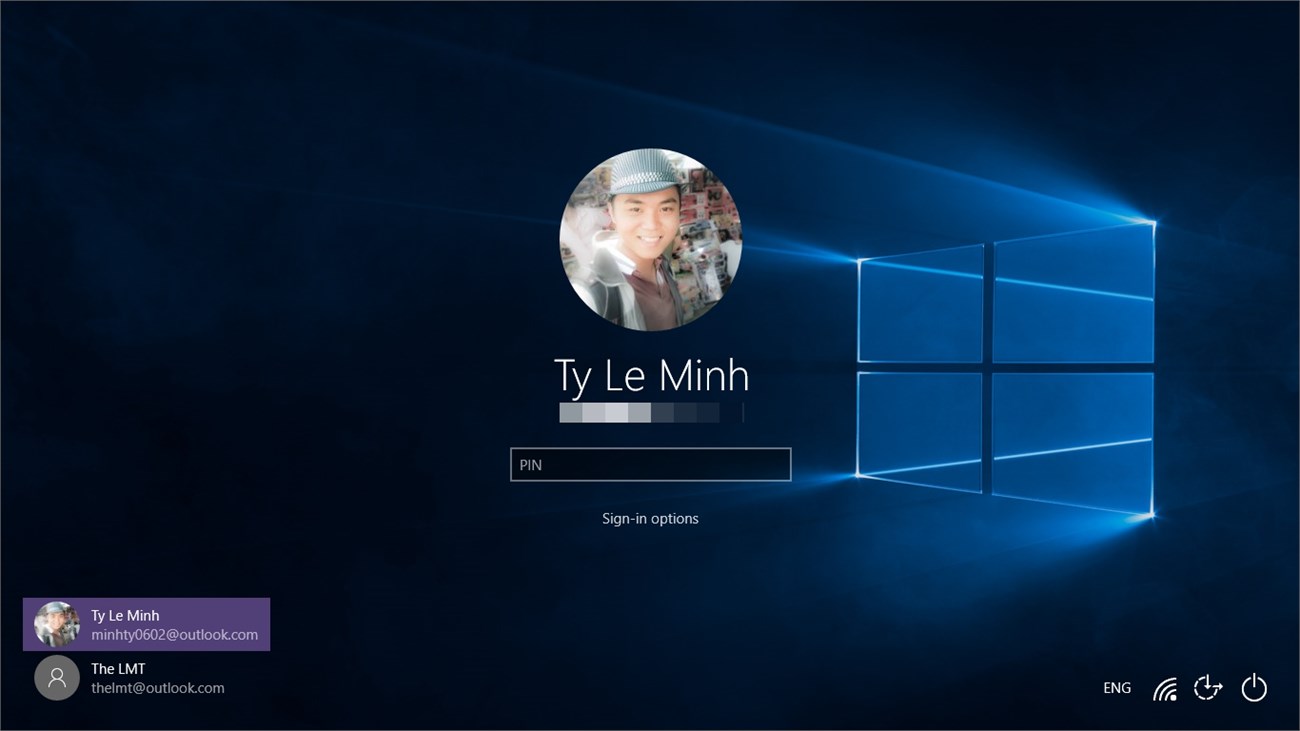
Lúc này, mỗi lần đăng nhập, bạn chỉ cần nhập vài con số rất nhanh gọn lẹ là đã vào được Windows.
2. Quản lý nhiều tài khoản trên Windows 10
Tạo và quản lý nhiều tài khoản người dùng trên một máy đã không còn xa lạ trên Windows. Nhưng trên Windows 10, Microsoft đã khiến việc “thân quen” này trở nên chuyên nghiệp và sinh động hơn khá nhiều.
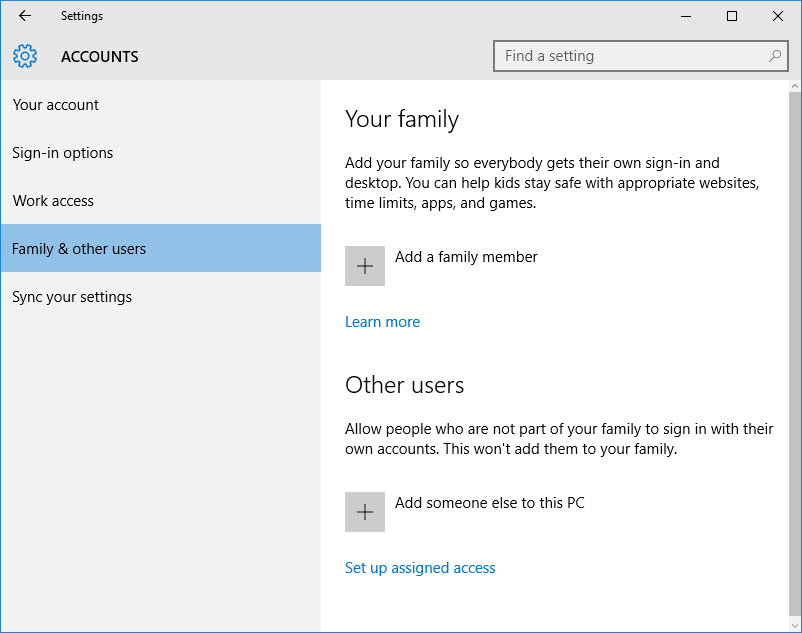
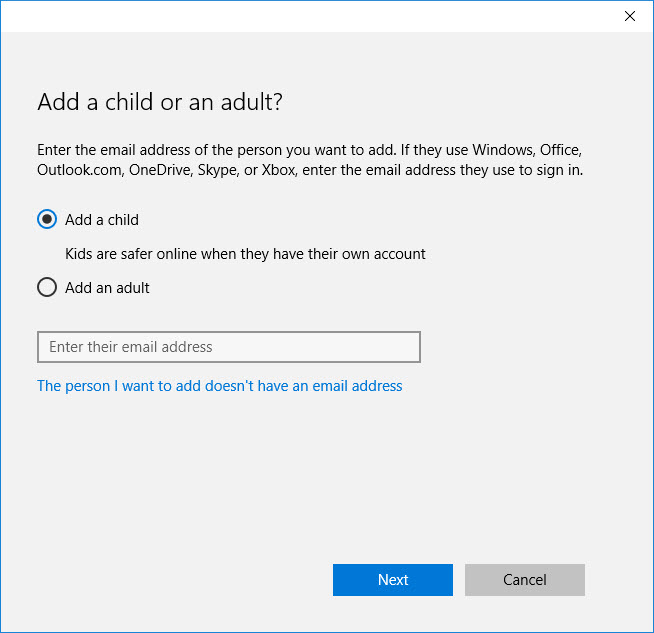
Cũng trong mục Account ở phần Settings, chọn Family & other users, bạn sẽ có hai tùy chọn loại Account: Your Family và Other users.
Với Your Family, bạn có hai lựa chọn là Child và Adult. Với tài khoản Adult, người dùng có thể cấp quyền quản trị ở dạng Standard user hoặc Administrator như trên Windows 7/8. Riêng với tài khoản Child, người dùng có thể quản lý và kiểm soát các quyền truy cập web, ứng dụng,… đối với đối tượng sử dụng là trẻ nhỏ trong gia đình. Sau khi tạo tài khoản dạng này, người dùng có thể thiết lập và quản lý sâu hơn tại trang account.microsoft.com/family.
Với tài khoản loại Other users thì hoàn toàn tương tự như tạo các tài khoản trên các phiên bản Windows cũ hơn.
3. Tìm kiếm trên Windows 10 chỉ bằng 1 nốt nhạc
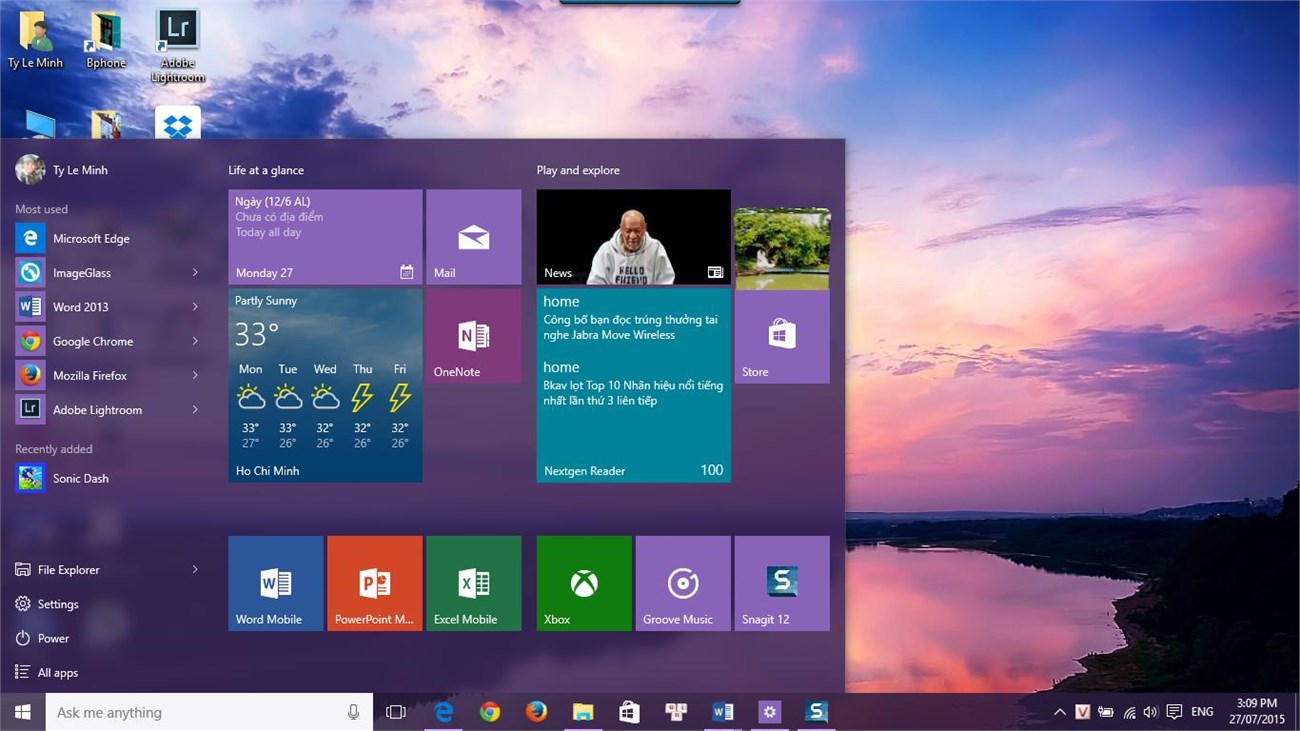
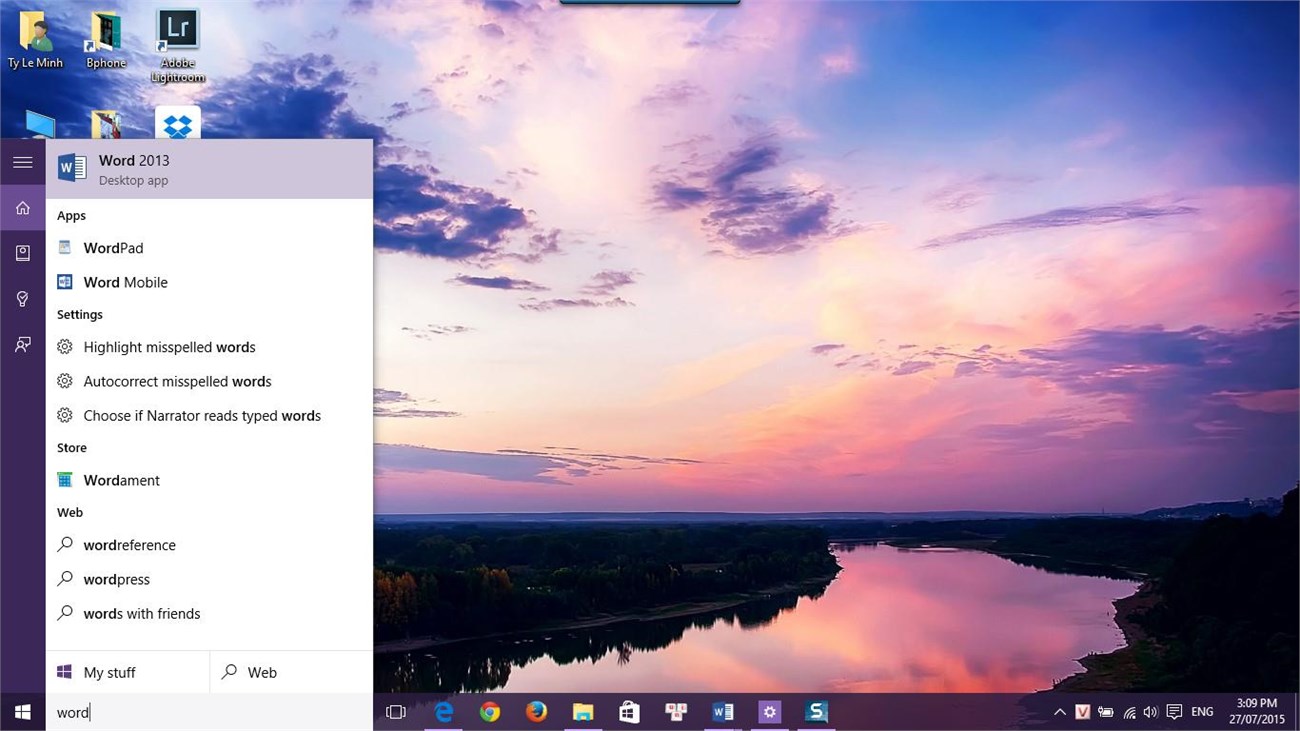
Với Windows 7, khi nhấn vào Start Menu hoặc phím Windows, người dùng có thể gõ ngay từ khóa tìm kiếm các thiết lập hoặc ứng dụng trên máy. Đến Windows 8/8.1, người dùng phải mất thêm một bước với tổ hợp phím tìm kiếm như Windows + Q, Windows + F,… để tìm kiếm nhanh ứng dụng, thiết lập, nội dung web trên Bing. Và Windows 10 thực sự là sự kết tinh sự tinh tế ở cả hai phiên bản tiền nhiệm khi cũng chỉ với một cú nhấp chuột vào Start Menu hoặc phím Windows quen thuộc, người dùng đã có thể tìm kiếm mọi nội dung từ trong máy tới trên web với sự giúp sức của cô trợ lý ảo Cortana. Việc tìm kiếm trên Windows 10 giờ đây đã thú vị và tiện lợi hơn rất nhiều.
4. Truy cập nhanh Cortana bằng touchpad
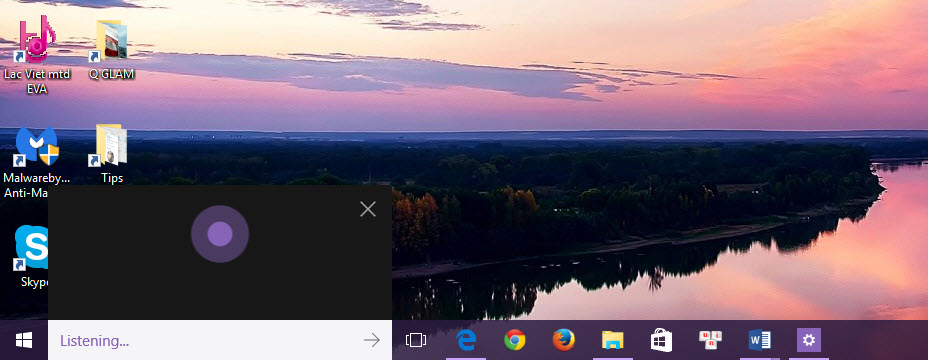
Với touchpad đã cài driver tương thích Windows 10 thì chỉ với thao tác vuốt tay từ cạnh phải của bàn rê chuột về phía bên trái là bạn sẽ kích hoạt Cortana ở dạng tương tác bằng giọng nói. Với thao tác này trước đây trên Windows 8/8.1 là để kích hoạt thanh công cụ Charms Bar. Để sử dụng được tính năng này trên touchpad của mình, bạn có thể vào trang web của nhà sản xuất và tải driver mới nhất dành cho thiết bị của mình để được hỗ trợ trên Windows 10.
5. Thay đổi bộ máy tìm kiếm mặc định trong Microsoft Edge
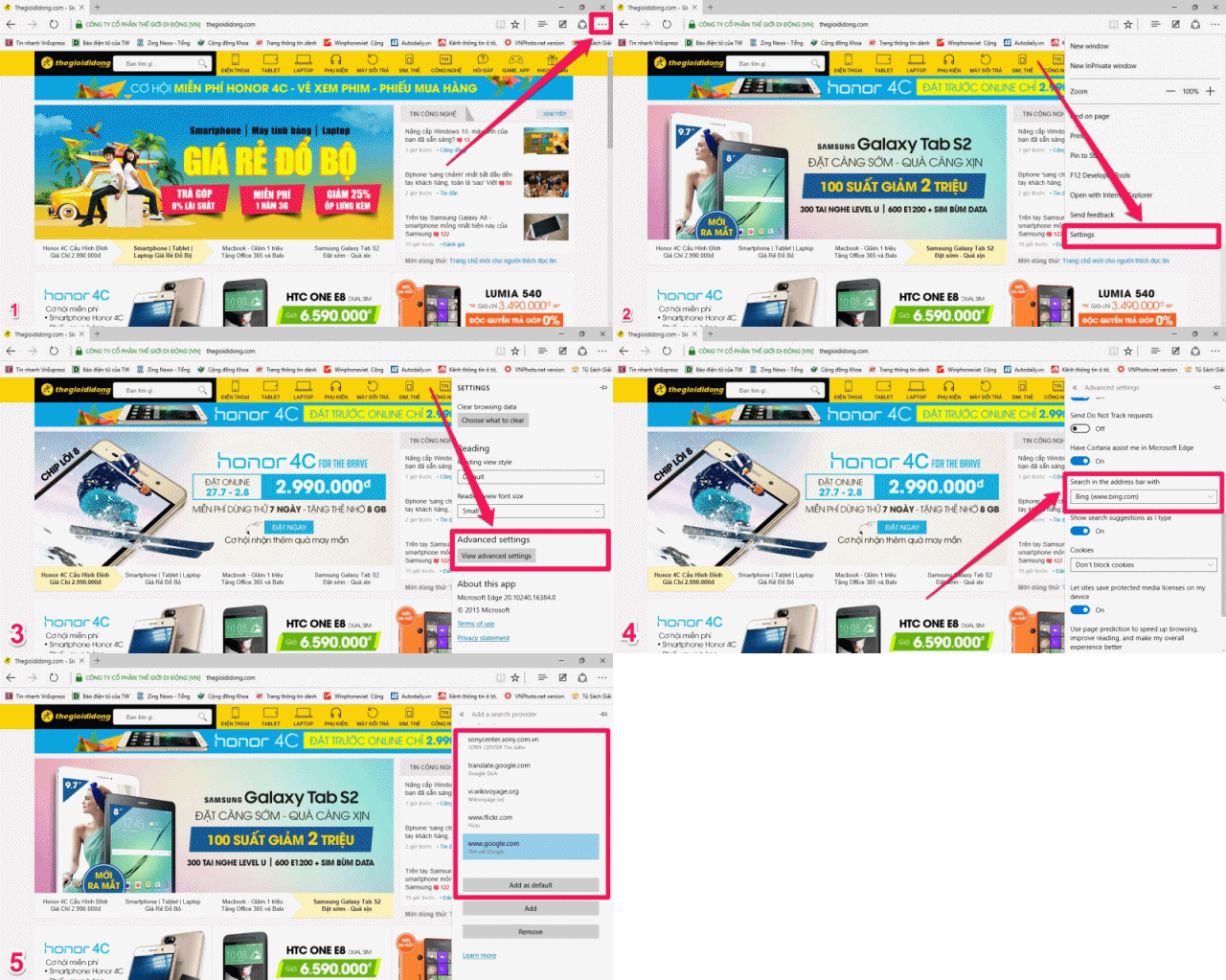
Mặc định Microsoft Edge sử dụng Bing để làm trình tìm kiếm mặc định. Tuy nhiên, nếu bạn đã quen với Google hay các dịch vụ tìm kiếm khác, bạn hoàn toàn có thể thiết lập nó là dịch vụ tìm kiếm mặc định trên Microsoft Edge. Để thay đổi được, bạn nhấn vào nút menu … phía góc trên bên phải màn hình > Settings > View Advanced Settings, trong mục Search in the address bar with bạn chọn Add new. Trong menu hiện ra sau đó, bạn chọn dịch vụ tìm kiếm mình cần ví dụ như Google chẳng hạn rồi nhấn Add as default.
6. Tắt âm trong Windows
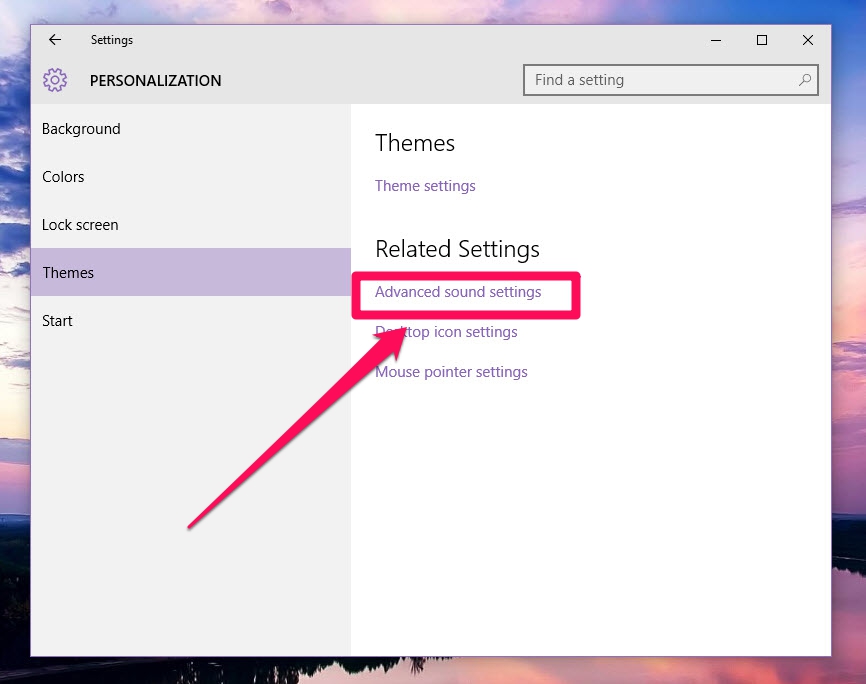
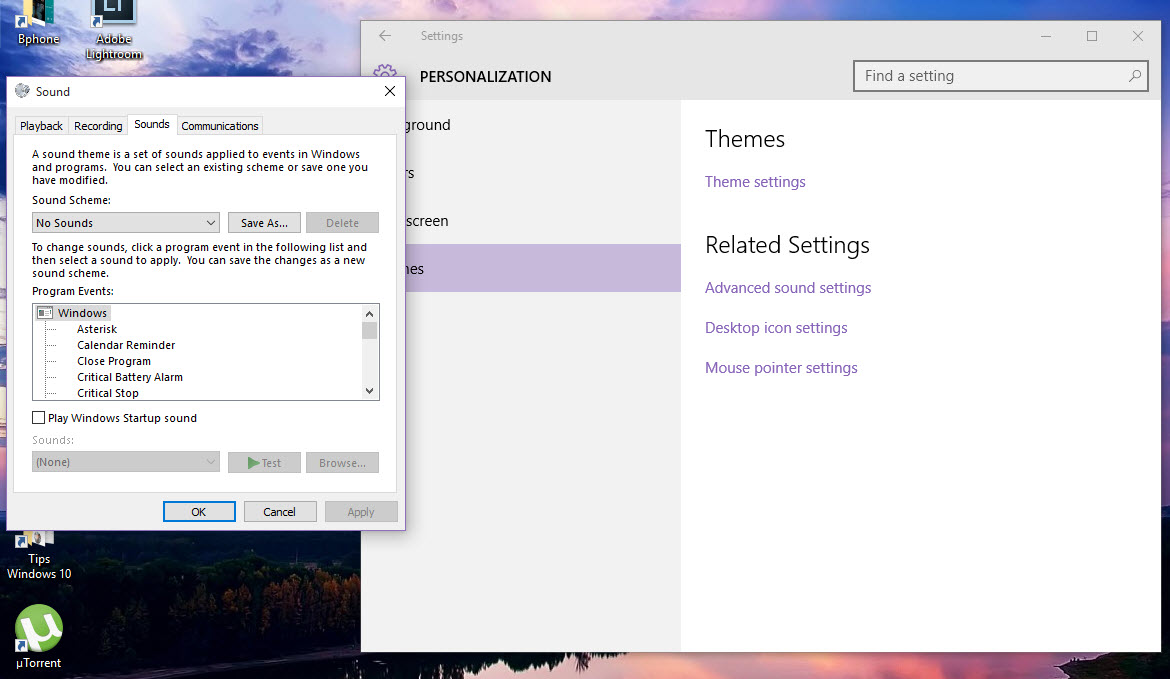
Với nhiều thay đổi trong giao diện và cách điều khiển các menu chức năng nên việc thiết lập âm thanh trên Windows 10 cũng khác một chút với những phiên bản tiền nhiệm. Nếu bạn không thích âm thanh mặc định phát ra mỗi khi bạn thao tác trên máy thì có thể tắt chúng đi bằng cách: vào Settings > Personalization > Themes > Advanced sound settings. Trong cửa sổ hiện ra sau đó, bạn chọn No Soundstrong mục Sound Scheme.
7. “Triệu hồi My Computer” ra ngoài desktop
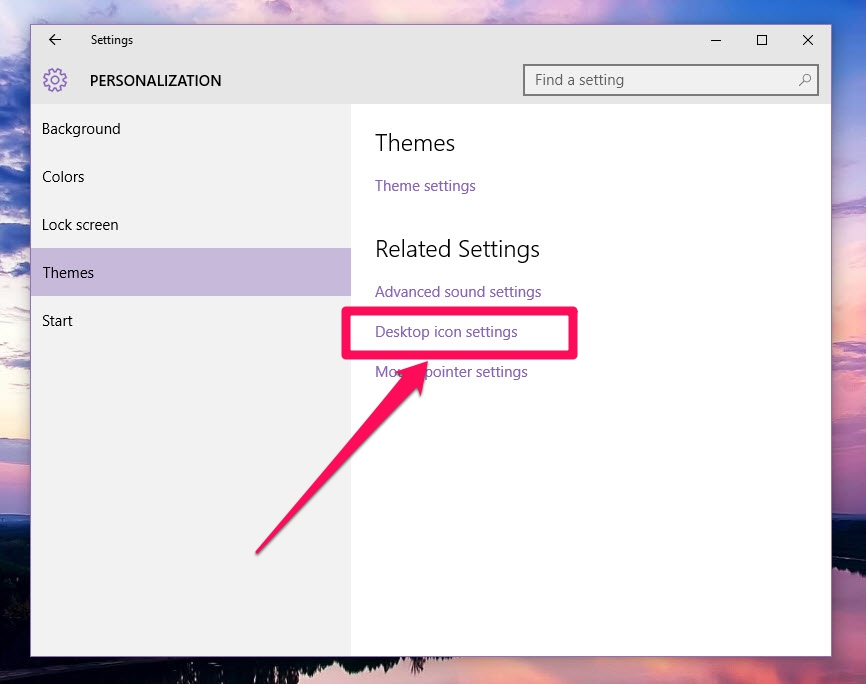
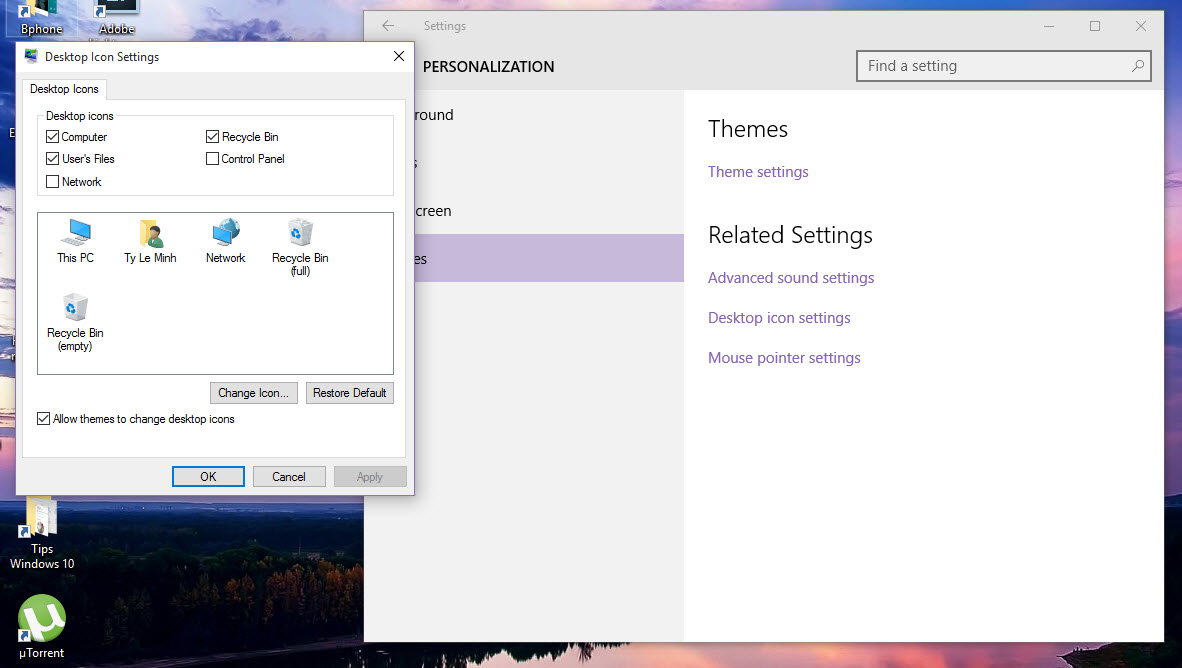
Giống như trên Windows 8/8.1, mặc định “gã khổng lồ phần mềm” cũng giấu biểu tượng This PC (My Computer) đi khá kỹ. Để “triệu hồi” lại biểu tượng này, cũng trong cửa sổ Themes của mục Personalization, bạn chọn Desktop icon settings. Cửa sổ hiện ra sau đó, bạn tích chọn Computer và các biểu tượng khác bạn muốn xuất hiện trở lại trên màn hình Desktop.
8. Thay đổi thiết lập lưu trữ mặc định trên Windows 10
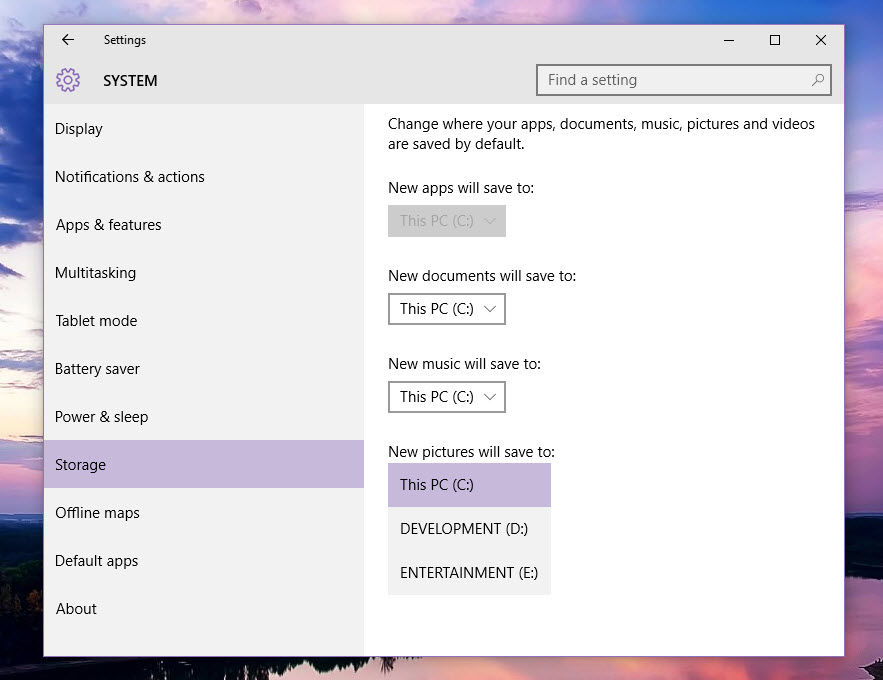
Giống như trên Windows Phone 8.1 khi cho phép người dùng chuyển hoàn toàn các ứng dụng, game cài lên trên thẻ nhớ. Windows 10 giờ đây cũng cho phép người dùng lưu mặc định ứng dụng, tài liệu, ảnh, file âm thanh lên bộ nhớ ngoài như ổ cứng rời, thẻ nhớ, USB,… Để chọn nơi lưu mặc định, bạn vào Settings > System > Storage, kéo xuống dưới sẽ thấy các tùy chọn để thay đổi chỗ lưu mặc định. Lưu ý là tùy chọn cài đặt ứng dụng ra bộ nhớ ngoài trên bản Windows 10 build 10240 tạm thời bị vô hiệu hóa. Microsoft cho biết họ sẽ mở lại tùy chọn này trong các bạn cập nhật sắp tới.
Với 8 thủ thuật nhỏ phía trên, hy vọng sẽ giúp việc trải nghiệm hệ điều hành mới của bạn thêm phần thú vị, đầy hứng thú hơn. Trong quá trình sử dụng, khám phá Windows 10, nếu bạn phát hiện thêm nhiều mẹo hay nào nữa, hãy chia sẻ với mọi người ở bên dưới phần bình luận của bài viết này!
Thứ Ba, 20 tháng 10, 2015
Hướng dẫn xóa thư mục Windows.old trên Windows 10, 8, 7
Sau khi nâng cấp lên Windows 10 hoặc cài mới Windows 7, 8, 8.1 nhưng không xóa hay format ổ đĩa C chứa hệ điều hành cũ thông thường bạn sẽ thấy 1 thư mục Windows.old trong ổ đĩa C. Thư mục Windows.old này chứa thông tin cũ hệ điều hành cũ và người dùng Windows mới không được cấp quyền để xóa thư mục này
Với cách này bạn có thể xóa thư mục Windows.old trên Windows 10, 8.1, 8 và 7 dễ dàng.
Để làm điều này, đầu tiên bạn vào This PC ( hoặc My computer) nhấp chuột phải vàoổ đĩa C chọn Properties
Cửa sổ mới hiện lên, tại tab Ganeral bạn chọn Disk Cleanup Bạn chọn tiếp Clean up system files
Bây giờ sẽ có danh sách các file có thể xóa cho bạn lựa chọn
Ở đây chúng ta chỉ muốn xóa thư mục Windows.old nêu bạn hãy bỏ chọ tất cả các file khác và chỉ chọn file Previous Windows installation(s), sau đó click OK
Chọn Delete Files
Khi có cửa sổ thông báo hiện lên, bạn chọn Yes
bây giờ bạn chờ đợi 1 lúc khoảng 2-5 phút để quá trình quá thư mục Windows.old được thực hiện
Sau khi xóa thành công thì cửa sổ Disk Cleanup cũng tự động đóng lại, bạn chọn OKở cửa sổ Properties để đóng cửa sổ này lại
Bây giờ bạn vào ổ đĩa C kiểm tra sẽ thấy thư mục Windows.old đã được xóa
Cách 2: Sử dụng cmd
Mở Command prompt
khởi động lại Windows bằng cách giữ nút Shift và click chuột trái vào nút Restart
Windows 8, 8.1
Windows 10
Máy tính sẽ chuyển tới màn hình như ở dưới, tại đây bạn chọn Troubleshot
Chọn Advabced options
Chọn Command Prompt
Bây giờ máy tính sẽ khởi động lại và màn hình Command Prompt
Tại Command Prompt, bạn sẽ thấy tài khoản (hoặc danh sách các tài khoản) có trên máy tính của bạn, bạn hãy nhấp chuột chọn tài khoản mà bạn đang sử dụng, ở đây tài khoản của mình là BlogTinHoc Nếu tài khoản bạn chọn có mật khẩu thì bạn điền vào, nếu không có thì bỏ trống phần mật khẩu, sau đó chọn Continue
Bây giờ cửa sổ dòng lệnh cmd sẽ hiển thị lên
Xóa thư mục Windows.old bằng cmd
Tại cửa sổ cmd, bạn gõ lệnh wmic logicaldisk get size,caption và ấn Enter để hiển thị danh sách các ổ đĩa (các ổ đĩa tại đây và Windows đang sử dụng giống nhau nhưng khác tên gọi) và dung lượng của nó Ở đây bạn có thể thấy 2 cột, cột Caption là tên ổ đĩa và cột Size là kích thước ổ đĩa đó đơn vị Kb. Bây giờ bạn hãy gõ Tên ổ đĩa: ấn Enter để di chuyển dòng lệnh tới ổ đĩa đó và gõ dirấn Enter để hiển thị danh sách các ổ đĩa. Trong trường hợp hình ở dưới, đầu tiên mình gõ C: để chuyên chuyển lệnh tới ổ đĩa C và sau đó t gõ dir để hiển thị danh sách các file có trong ổ đĩa C. Nếu bạn thấy dòng File Not Found như hình dưới thì ổ đĩa này trống rỗng, không lưu bất cứ gì. Trong trường hợp như trên, mình lại tiếp tục với các ổ đĩa tiếp theo. Bây giờ mình sang ổ đĩa D bằng cách gõ D: sau đó gõ dir để hiển thị danh sách file và thư mục trong ổ đĩaD. Sau đó sẽ có 3 trường hợp:
Nếu bạn thấy thông báo giống như ổ C ở trên thì lại tiếp tục thao tác vừa nãy với ổ đĩa tiếp theo.
Nếu bạn thấy có hiển thị danh sách các file và thư mục như hình ở dưới nhưngkhông thấy thư mục Windows.old thì bạn cũng lại tiếp tục thao tác vừa nãy với ổ đĩa tiếp theo.
Nếu bạn thấy có hiển thị danh sách các file và có thư mục Windows.old thì bạn thực hiện các thao tác tiếp theo
Bây giờ dòng lệnh cmd đã vào ổ đĩa chứa thư mục Windows.old. Tại đây bạn gõ lệnhRD /S /Q Windows.old để xóa thư mục này đi: Sau đó bạn cần ngồi đợi tới khi dòng lệnh Tên ổ đĩa:\> xuất hiện trở lại, ở đây mình đợi tới khi dòng D:\> xuất hiện. Khi đó thư mục Windows.old đã được xóa Để kiểm tra chắc chắn thư mục Windows.old đã bị xóa, bạn hãy gõ lệnh dir lần nữa và xem trong danh sách thư mục còn thư mục nào tên Windows.old hay không. Nếu còn thì tiếp tục gõ lệnh RD /S /Q Windows.old
Bây giờ bạn hãy đóng cmd bằng cách nhấp chuột vào dấu X ở góc trên trái của cửa sổcmd và chọn Continue để khởi động vào Windows
Khi vào Windows bạn hãy vào ổ đĩa C để kiểm tra thư mục Windows.old còn hay không
Nếu bạn thực hiện như trong hướng dẫn nhưng không thành công thì hãy thử lại, nếu làm 3 lần mà vẫn không xóa thư mục Windows.old được thì hãy chụp ảnh tại vị trí bạn bị lỗi và upload vào comment dưới bài viết, mình sẽ trả lời comment sớm nhất có thể
Hướng dẫn cài windows 8.1 bằng USB từ A tới Z cực kỳ chi tiết
Sau bài viết Hướng dẫn cài windows 7 bằng USB hôm nay mình tiếp tục hướng dẫn cài windows 8.1 bằng USB từ A tới Z. Nói từ A tới Z tức là mình sẽ dựa vào kinh nghiệp để hướng dẫn tất cả các bạn dù lần đầu cài windows 8.1 cũng có thể cài được. Hướng dẫn này bao gồm cả hướng dẫn bằng hình ảnh và video giúp các bạn dễ dàng thực hiện cài Windows 8.1 cho cả 2 chuẩn UEFI và BIOS
Nếu khi thực hiện có phát sinh lỗi, bạn hãy đọc lại từ đầu xem có làm sai thao tác nào không? nếu không sai thì hãy chụp ảnh lỗi và Upload vào phần nhận xét kèm theo câu hỏi của bạn, dù biết cách giải quyết lỗi hay không thì mình cũng cố gắng phản hồi nhận xét của bạn sớm nhất có thể.
Không cần dùng đĩa nên không tốn tiền mua đĩa. Điểm này ai cũng thích phải không
Có thể cài Windows 8.1 kể cả khi Windows đang dùng bị lỗi và không vào được
Tốc độ cài windown gấp 3 lần so với cách dùng đĩa CD
Rất tiện dụng vì USB thì tất cả các máy tính đều hỗ trợ, còn đĩa thì nhiều máy không có đầu đọc.
Yêu cầu cấu hình máy tối thiểu để cài windowns 8.1 tất cả các phiên bản
1GHz hoặc hơn CPU 32-bit (x86) hoặc 64-bit (x64)
1GB RAM (32-bit) / 2GB RAM (64-bit)
16GB đĩa cứng cho bản (32-bit) / 20 GB cho bản (64-bit)
Đồ họa hỗ trợ DirectX 9
Nếu máy tính bạn mới mua khoảng 5 năm gần đây thì đa phần cấu hình máy đều đáp ứng yêu cầu này nên hầu như không cần quan tâm vấn đề cấu hình tối thiểu.
USB dung lượng từ 4GB trở lên. Do khi giải nén file .ISO cài windows 8.1 thì dung lượng cần dùng khoảng 3.52GB nên chúng ta cần chuẩn bị USB 4GB trở lên.
Tải File .ISO cài Windows 8.1 tại đây (bạn có thể chọn một bản Windows 7 bất kỳ). Nếu Ram máy tính bạn từ 4GB trở lên thì bạn nên cài bản 64bit (x64), thấp hơn thì nên cài bản 32 bit (x86).
Lưu ý: nếu máy tính bạn cài Winrar thì khi tải về bạn sẽ thấy file .ISO có biển tượng của file Winrar, khi đó bạn cứ kệ nó chứ đừng giải nén.
Tất cả các file và phần mềm bạn không cần lưu ở trong USB, hãy để tất cả ở Desktophoặc ở ngoài cùng của một ổ đĩa nào đó.
Hướng dẫn cài windows 8.1 bằng USB bằng Video
Hướng dẫn cài windows 8.1 bằng USB bằng hình ảnh
Bước 1: Tạo USB boot bằng phần mềm Rufus
Bạn có thể thực hiện bước này trên chính máy muốn cài Windows 8.1 mới hoặc cũng có thể thực hiện trên một máy tính chạy Windows khác rồi sau đó cắm USB vào máy tính muốn cài Windows để tiếp tục bước 2.
1.1 Kiểm tra chuẩn Boot của máy tính
USB Boot có 2 chuẩn BIOS (Lagecy) và UEFI (UEF), trước khi tạo USB Boot bạn cần kiểm tra xem chuẩn Boot mà máy tính bạn đang hỗ trợ. Nếu máy tính bạn hiện đang bị lỗi không vào được Windows thì bạn tạo USB Boot lần lượt theo từng chuẩn, nếu chuẩn BIOS không được thì bạn tạo lại theo chuẩn UEFI.
Nếu máy tính của bạn đang dùng Windows 32-bit thì chắc chắn máy tính của bạ hỗ trợ chuẩn BIOS Boot, bạn không cần thiết phải kiểm tra nữa.
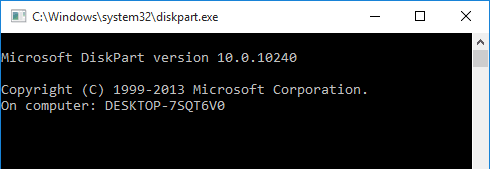
Bạn kiểm tra chuẩn Boot mà máy tính bạn đang hỗ trợ bằng cách nhấn tổ hợp phímWindows + R, gõ diskpartvà click vào OK
Cửa sổ diskpart hiển thị lên
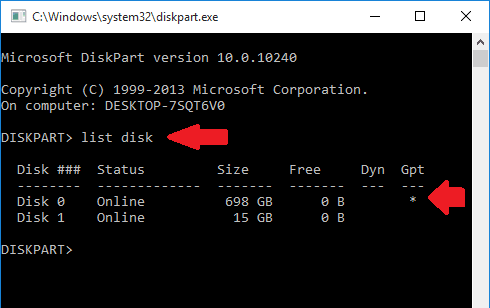
Tại đây bạn gõ lệnh list disk và để ý Disk 0 xem cột Gpt có dấu * hay không? Nếu có thì máy tính bạn đang hỗ trợ Boot theo chuẩn UEFI, nếu không có thì máy tính bạn hỗ trợ chuẩn BIOS.
Lưu ý: Các kiểm tra BIOS này chỉ mang tính tương đối (90%), nếu tý nữa không Boot được USB thì bạn hãy tạo lại USB theo chuẩn còn lại.
1.2 Tạo USB Boot
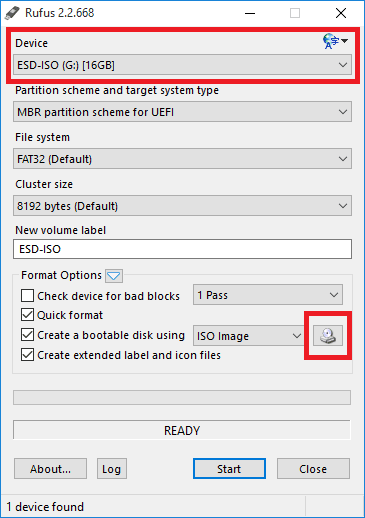
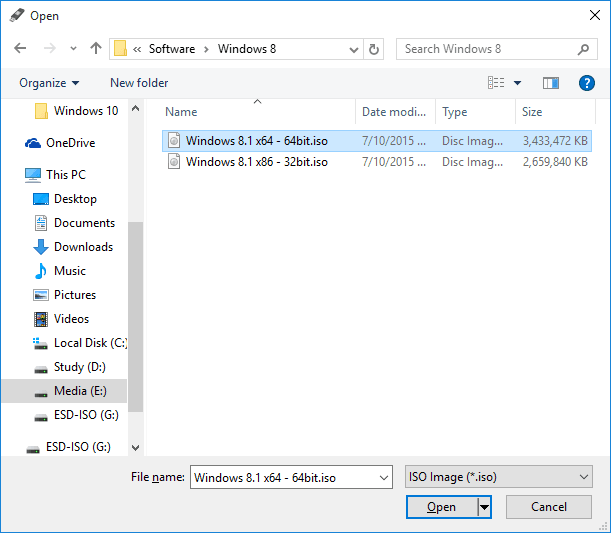
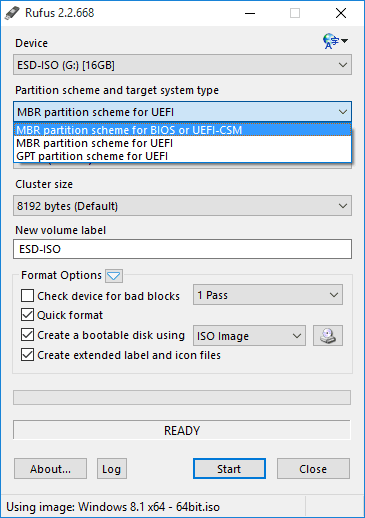
Bạn mở phần mềm Rufus lên, tại Device bạn chọn USB muốn tạo USB Boot, sau đó nhấp vào biển tượng hình ổ đĩa như phần khoan đỏ hình dưới và chọn đường dẫn tới file .iso cài Windows 8.1
Lưu ý: file .iso bạn nên lưu ở Desktop hoặc thư mục nào đó không có dấu tiếng Việt để tránh các lỗi phát sinh.
Tiếp đến bạn chọn chuẩn USB Boot, tại Partition scheme and target system typenếu bạn kiểm tra máy tính của bạn Boot chuẩn BIOS thì bạn chọn MBR partition scheme for BIOS or UEFI-CMS, nếu là chuẩn UEFI thì bạn chọn MBR partitions scheme for UEFI. Sau đó chọn Start để bắt đầu tạo USB Boot
Thông báo hiện nên, bạn chọn OK
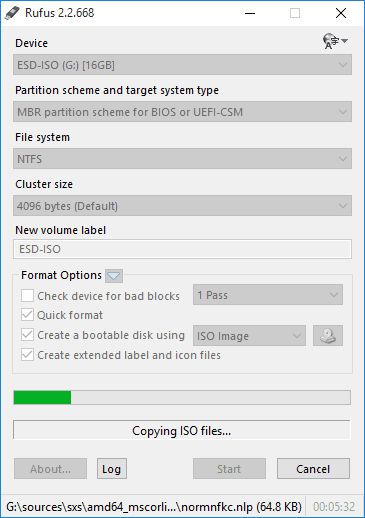
Bây giờ bạn đợi quá trình tạo USB diễn ra, tùy theo tốc độ máy tính mà quá trình này có thể kéo dài từ 5 cho tới 90 phút.
Sau khi tạo USB Boot xong bạn hãy nhấp vào Close để tắt phần mềm rufus
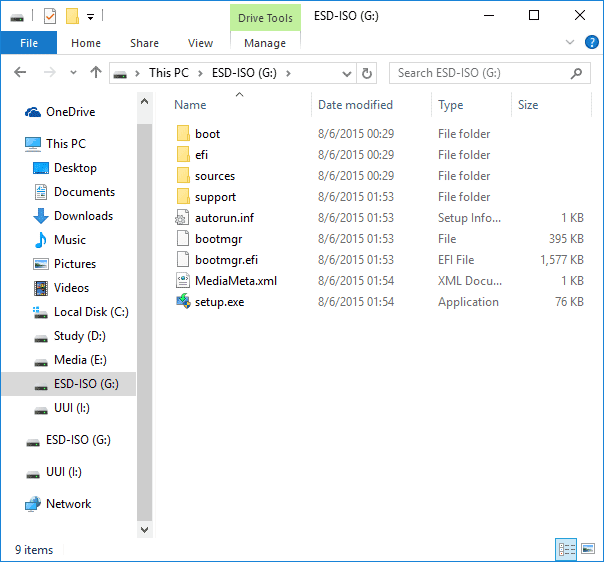
USB khi này sẽ có file tương tự như hình dưới và dung lượng khoảng 2.2 GB (32-bit) hoặc 3.2 GB (64-bit)
Bước 2: Khởi động USB Boot
Bạn hãy cắm USB vừa tạo vào máy tính muốn cài Windows 8.1, nếu đang cắm rồi thì để nguyên. Ở bước này, với một số máy tính sẽ tự động khởi động từ USB mà bạn không cần thao tác gì cả.
Sau đó bạn khởi động lại máy tính và ấn phím tắt vào Boot Option, phím này thường sẽ hiển thị lúc máy bạn được bật lên (như hình dưới phím tắt laptop Dell là F12). Các phím này thường là: F2, F12, F9, F10, ESC, … Bạn hãy xem Tổng hợp phím tắt vào Boot Option và BIOS nếu phím tắt không hiển thị lúc khởi động
Dùng phím mũi tên và nút Enter để chọn USB của bạn để tiến hành cài Windows từ USB. Tùy theo dòng máy mà Boot Option có giao diện khác nhau, nhưng cơ bản các bạn đều chỉ cần chọn dòng có chữ USB và ấn Enter là thành công, dưới đây là 1 số tùy chọn khởi động vào USB trên 1 số dòng máy thông dụng:
Giao diện 1: ta chọn usb storage device
Giao diện 2: ta chọn USB-HDD: … (3 chấm thường là tên USB của bạn)
Giao diện 3: chọn dòng Hard Disk
Giao diện 4: bạn chọn UEFI:…. (dấu 3 chấm là tên USB). Đây là giao diện đặc trưng của máy tính chuẩn UEFI, nếu trong Boot Option bạn thấy có dòng nào dạng UEFI:….(dấu 3 chấm là tên USB) thì máy tính đó hỗ trợ Boot chuẩn UEFI.
Với các giao diện khác, bạn hãy chọn dòng mà có chữ USB, tên USB hoặc UEFI:…
Một số trường hợp lỗi có thể sảy ra:
Boot vào USB nhưng chỉ hiện “Press any key to boot…“: bạn chỉ cần ấn phím bất kỳ máy tính sẽ vào phần cài đặt Windows 8.1
Không thấy bất kỳ dòng nào có chữ USB hoặc tên USB trong Boot Option: bạn hãy tạo USB Boot theo chuẩn còn lại.
Chọn được USB Boot nhưng màn hình đen xì: bạn hãy đợi 30 phút, nếu sau 30 phút mà không vào được phần cài đặt thì hãy vào BIOS tắt Security Boot đi và vào Boot Option khởi động lại vào USB, nếu vẫn không được thì tạo USB theo chuẩn còn lại và khởi động lại vào USB tiếp.
Nếu thực hiện tất cả các cách trên mà vẫn chưa vào phần cài đặt USB được nhưng bạn vẫn vào Windows cũ được thì hãy thực hiện cài Win từ ổ cứng
Bước 3: Thiết lập cài đặt Windows 8.1
Sau đó máy tính sẽ load 1 lúc và tới phần chọn ngôn ngữ, thời gian, loại bàn phím. Phần “language to install” và “keyboard or input method” các bạn chọn mặc định là “English (United state)” và “US“. Riêng phần “time and currency format” nếu các bạn ở Việt Nam thì chọn Vietnamse nếu không các bạn chọn khu vực bạn muốn thời gian trên máy tính hiển thị theo khu vực đó. Sau đó các bạn Click Next
Click vào Install Now
Tại bước này bạn điền key cài đặt: 334NH-RXG76-64THK-C7CKG-D3VPT cho bản Windows 8.1, XHQ8N-C3MCJ-RQXB6-WCHYG-C9WKB cho bản Windows 8.1 Pro. Nếu bạn nhập vào nhưng bị báo sai thì hãy xóa đi nhập lại lần nữa.
Chọn “I accept the license terms” và click vào Next
Chọn Custom : Install Windows only (advanced)
2.3 Phân vùng ổ đĩa cài Windows
Bước này cực kỳ quan trọng nếu bạn không muốn mất dữ liệu cũ trên máy tính (riêng ổ C chứa hệ điều hành cũ sẽ bị xóa) thì bạn cần thực hiện từ từ và cẩn thận.
Ở cửa sổ này sẽ có cột Name là tên các ổ đĩa và phân vùng có trên máy tính, cột Total size là dung lượng phân vùng, cột Free space là dung lượng chưa sử dụng của phân vùng đó. Đầu tiên, dựa vào dung lượng các ổ đĩa, bạn xác định ổ C chứa HĐH cũ và nhấp chuột vào tên ổ đĩa đó, sau đó xem ở góc dưới trái cửa sổ có hiện dòng chữWindows can’t be installed on driver 0 partition 2 (số 0 và số 2 có thể là số khác tùy theo máy tính) hay không? nếu có hãy nhấp vào dòng chữ đó để thông báo lỗi hiện lên:
Nếu lỗi hiện lên: “Windows cannot be installed to this disk. The selected disk has an MBR partition table. On EFI systems, windows can only be installed to GPT disk” thì bạn phải làm theo hướng dẫn chuyển ổ đĩa MBR sang UEFI.
Nếu là các lỗi khác, bạn nhấp vào OK xem còn lỗi hay không? Nếu hết lỗi thì thôi, nếu còn lỗi thì bạn chụp ảnh lỗi và upload trong phần nhận xét để mình hỗ trợ.
Ngược lại, nếu bạn không thấy thông báo lỗi:
Bạn hãy xóa phân vùng chứa hệ điều hành cũ và các phân vùng có dung lượng dưới 1GB đi bằng cách nhấp vào tên ổ đĩa và phân vùng, chọn Delete, nếu có thông báo hiện lên thì bạn chọn OK hoặc Yes. Sau cùng bạn chỉ còn lại 1 phân vùng trống có tên Unallocated Space và các ổ dĩa đó dung lượng lớn hơn 1 GB (không phải ổ đĩa C chứa HĐH cũ).
Tại đây, bạn nhấp chọn phân vùng trống Unallocated Space và nhấp vào New sau đó giữ nguyên các thông số và chon Apply để tạo ổ đĩa mới. Tùy theo bạn đang dùng ổ đĩa GPT hay MBR mà sau thao tác đó sẽ tạo thêm 2 hay 4 ổ đĩa (thường gồm 1 ổ cứng dung lượng vài chục GB và các ổ còn lại dung lượng dưới 1GB). Từ các ổ đĩa đó, bạn chọn ổ đĩa có dung lượng lớn nhất và nhấp vào Next để tiến hành cài Windows 8.1 lên ổ đĩa đó.
Bây giờ thì chúng ta cần chờ đợi khoảng 10 phút cho máy thực hiện 1 số thiết lập tự động.
Sau đó máy tính sẽ khởi động lại đầu tiên, các bạn hãy rút USB ra và rồi ngồi đợi cho máy tự chạy. 1 số máy tính không cần rút USB ra nhưng với nhiều máy nếu bạn không rút USB ra thì máy sẽ quay trở lại bước 2 từ đầu nên tốt nhất là tất cả các bạn đều nên rút USB ra.
Sau đó máy tính sẽ tự động chạy và khởi động lại 1-2 lần trong khoảng 5 phút tiếp theo. Các bạn chỉ ngồi đợi tới khi màn hình Personalize hiển thị.
Khi màn hình Personalize hiển thị các bạn hay đặt tên máy tính và chọn màu nền cho máy tính rồi sau đó nhấp Next
Các bạn chọn Skip this step, nếu máy bạn đang bật Wifi thì sẽ có thêm 1 bước này, nếu không có wifi thì sẽ k có bước này.
Nếu bạn là người rành máy tính thì chọn Custom để tùy chỉnh chi tiết thiết lập, nếu chưa rành thì bạn nên chọn Use express settings (mình chọn cái này)
Tiếp theo các bạn điền tên đăng nhập (Khác tên máy tính), mật khẩu và gọi ý mật khẩu (nếu muốn không muốn đặt mật khẩu thì chỉ cần điền tên đăng nhập)
Bây giờ các bạn đợi máy tính tự động thiết lập và khởi động vào màn hình windows 8.1
Như vậy là các bạn đã cài đặt Windows 8.1 thành công
Bây giờ các bạn đã có thể kết nối internet qua wifi bình thường nhưng màn hình còn xấu do Driver chưa cài xong. Thông thường các bạn chỉ cần sử dụng hoặc mở máy trong khoảng 30 phút thì các Driver sẽ tự động được cài đặt mà không cần tìm Driver cài cho windows 8.1. Tuy nhiên với một số máy vẫn không thẻ tự cài Driver sau 30 phút thì các bạn hãy làm theo hướng dẫn Driver tự động cho máy tính.
Sau khi cài nếu máy tính của bạn có thể kết nối internet thì tốt nhất bạn hãy Update Windows 8.1 theo hướng dẫn:
Nên chọn bản Windows 8.1 32 hay 64 bit? => Nếu máy Ram từ 2 tới 3.2 GB thì chọn Win 8.1 32 bit, máy tính có Ram trên 3.2 GB thì cài Windows 8.1 64 bit.
Nên cài windows 8 hay 8.1? => Cài windows 8.1 tốt hơn nhiều do được cập các bản vá lỗi có trên windows 8.
File Windows tải về có cần giải nén hay không? => Các phần mềm giải nén như Winrar sẽ hiển thị file tải về giống như file nén .rar, .zip nhưng thực ra nó là .iso nên không cần giải nén.
Sau khi cài Windows 8 đã được kích hoạt hay chưa? => Chưa. Sau khi cài thì windows 8, 8.1 bạn mới cài mới chỉ là bản dùng thử, nếu bạn không kích hoạt sẽ bị màn hình đen sau 30 ngày sử dụng. Mình không làm các hướng dấn Crack nên anh em thông cảm nhé ^^
Các lỗi thường gặp sau khi cài Windows 8
– Sau khi cài khoảng 30 phút thì màn hình đen: nguyên nhân là do xung đột Driver đồ họa, lỗi này thường gặp ở laptop Dell, nếu bị lỗi này thì máy tính đó không thẻ dùng windows 8 mà phải cài windows 7


 Nếu tài khoản bạn chọn có mật khẩu thì bạn điền vào, nếu không có thì bỏ trống phần mật khẩu, sau đó chọn Continue

 Ở đây bạn có thể thấy 2 cột, cột Caption là tên ổ đĩa và cột Size là kích thước ổ đĩa đó đơn vị Kb. Bây giờ bạn hãy gõ
  Trong trường hợp như trên, mình lại tiếp tục với các ổ đĩa tiếp theo. Bây giờ mình sang ổ đĩa D bằng cách gõ
  Bây giờ dòng lệnh cmd đã vào ổ đĩa chứa thư mục Windows.old. Tại đây bạn gõ lệnh
 Sau đó bạn cần ngồi đợi tới khi dòng lệnh
  Để kiểm tra chắc chắn thư mục Windows.old đã bị xóa, bạn hãy gõ lệnh